Hệ thống ôn tập kiến thức môn Tin học Lớp 9 - Tuần 22+23 (Kèm đáp án)
 8 Trang
160
8 Trang
160
Bạn đang xem tài liệu "Hệ thống ôn tập kiến thức môn Tin học Lớp 9 - Tuần 22+23 (Kèm đáp án)", để tải tài liệu gốc về máy hãy click vào nút Download ở trên.
Tóm tắt nội dung tài liệu: Hệ thống ôn tập kiến thức môn Tin học Lớp 9 - Tuần 22+23 (Kèm đáp án)
 Bài Hàm Logical
1. Hàm And
 • Ý nghĩa: Hàm And được dùng khi muốn kết hợp nhiều điều kiện với nhau;
 hàm And trả về giá trị “TRUE” nếu tất cả các điều kiện là đúng, hàm And
 trả về giá trị “FALSE” nếu các điều kiện là sai.
 • Cách sử dụng: Hàm And thường được dùng với hàm IF để tính tổng thỏa
 mãn nhiều điều kiện.
 • Cấu trúc: =And([logical1], [logical2], [logical3]...)
 • Bạn có thể dùng hàm AND() bất cứ chỗ nào bạn muốn, nhưng thường thì
 hàm AND() hay được dùng chung với hàm IF().
Trong đó: logical: là những biểu thức sẽ được xét xem đúng (TRUE) hay sai
(FALSE)
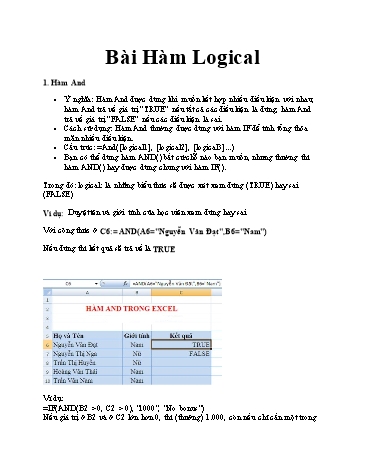
Ví dụ: Duyệt tên và giới tính của học viên xem đúng hay sai
Với công thức ở C6:= AND(A6="Nguyễn Văn Đạt",B6="Nam")
Nếu đúng thì kết quả sẽ trả về là TRUE
Ví dụ:
=IF(AND(B2 > 0, C2 > 0), "1000", "No bonus")
Nếu giá trị ở B2 và ở C2 lớn hơn 0, thì (thưởng) 1.000, còn nếu chỉ cần một trong value_is_true: giá trị trả về khi biểu thức logical_test được kiểm tra là đúng
(TRUE)
Ví dụ:
=IF(A1 >= 1000, "It's big!")
Nghĩa là, nếu giá trị ở A1 lớn hơn hoặc bằng 1000, thì kết quả nhận được sẽ là "It's
big!", còn không, nếu A1 nhỏ hơn 1000, kết quả sẽ là FALSE.
Những hàm IF lồng nhau
Trong cuộc sống đời thường, có mấy ai dễ dàng chấp nhận chuyện "một cái nếu",
phải không các bạn.
Chúng ta thường sẽ dùng kiểu, nếu... rồi nhưng mà nếu... nhiều khi kéo dài đến vô
tận! Học kế toán ở đâu tốt tphcm
Trong Excel cũng vậy, giả sử, chúng ta xếp loại học tập, nếu điểm trung bình
(ĐTB) lớn hơn 9 thì giỏi, vậy ĐTB nhỏ hơn 9 thì dở? Chưa, ĐTB nhỏ hơn 9 nhưng
lớn hơn 7 thì khá cái đã, rồi ĐTB nhỏ hơn 7 nhưng chưa bị điểm 5 thì trung bình,
chỉ khi nào ĐTB nhỏ hơn 4 thì mới gọi là dở.
Khi đó, chúng ta sẽ dùng những hàm IF() lồng nhau, IF() này nằm trong IF() kia.
Cũng có thể ghép thêm nhiều điều kiện khác vào nữa.
Trường hợp 1. If cơ bản. (loại đơn giản nhất)
Đề : Nhập công thức điền kết quả dựa vào điểm trung bình, nếu điểm trung
bình >=5 thì đỗ, nếu điểm trung bình <5 thì là thi lại.
Trường hợp 2. If kết hợp với hàm and. Bài Hàm chuỗi
Hàm LEFT
 • CÚ PHÁP: =LEFT(text;num_chars)
 • text: là chuỗi cần trích ký tự
 • num_chars: là số ký tự mà bạn cần trích bên trái chuỗi text
 • CÔNG DỤNG: Lấy bên trái chuỗi text một hoặc nhiều ký tự dựa vào số ký
 tự mà bạn chỉ định.
 • Vídụ:
=LEFT(“ABCD”;2) AB
 • LƯU Ý:
 • num_chars không phải là số âm
 • num_chars nếu lớn hơn độ dài của chuỗi thì sẽ trả về toàn bộ chuỗi text
 • num_chars nếu bỏ quả thì mặc định là lấy một ký tự từ bên trái sang
Hàm RIGHT
 • CÚ PHÁP: =RIGHT(text;num_chars)
 • text: là chuỗi cần trích ký tự
 • num_chars: là số ký tự mà bạn cần trích bên phải chuỗi text
 • CÔNG DỤNG: Lấy bên phải chuỗi text một hoặc nhiều ký tự dựa vào số ký
 tự mà bạn chỉ định.
 • Vídụ:
=RIGHT(“ABCD”;2) CD
 • Lưu ý:
 • num_chars không phải là số âm Hàm Len
 • CÚ PHÁP: =LEN(text)
 • text là nội dung mà bạn cần xác định độ dài
 • CÔNG DỤNG: Tính độ dài (số ký tự) của chuỗi tex
 • Vídụ:
 =LEN(ABCD)=4
 • Lưu ý:
Những ký tự trắng (khoảng cách) cũng được đếm như một ký tự
Bài tập:
1. Trong bảng tính MS Excel, công thức =Right(“TTTTTH”,2) cho kết quả:
A: TH B: TT C: TTTH D: TTTT
2. Trong bảng tính MS Excel, công thức =Mid(“m1234”,2,3) cho kết quả:
A: Số 123 B: Số 12 C: Chuỗi “123” D: Số 23
3. Trong bảng tính MS Excel, tại ô A2 có giá trị chuỗi “a”, tại ô B2 gõ công thức
=5/A2 cho kết quả:
A: 0 B: 5 C: #Value! D: #DIV/0!
4. Trong bảng tính MS Excel, tại ô A1 có giá trị chuỗi 2014, tại ô B1 gõ công thức
=Len(A1) cho kết quả:
A: 4 B: 2014 C: 1 D: #DIV/0!
5. Trong bảng tính MS Excel, tại ô A2 có giá trị TINHOC, tại ô B2 gõ công thức
=6/VALUE(A2) cho kết quả:
A: #DIV/0! B: #VALUE! C: 6 D: TINHOC
6.Để có được chuỗi “ B ” của chuỗi “ ABC ” ở tại địa chỉ ô B5. Ta dùng công thức
nào sau đây :
a) . =LEFT(RIGHT(B5,2),2) b) . =RIGHT(LEFT(B5,2),2)
c) . =MID(B5,2,1) d) . =MID(B5,1,2)
7.Trong Excel, công thức sau sẽ cho kết quả như thế nào biết rằng các ô dữ liệu
trong công thức đều lớn hơn 0 =IF(SUM(B22)>=AVERAGE(B22),1,0)
File đính kèm:
- he_thong_on_tap_kien_thuc_mon_tin_hoc_lop_9_tuan_2223_kem_da.docx
- tin_hoc_lop_9_-_tuan_22_-_23_-_dap_an_142202019 (4).docx