Hệ thống ôn tập kiến thức môn Tin học Lớp 9 - Tuần 24+25 (Kèm đáp án)
 10 Trang
157
10 Trang
157
Bạn đang xem tài liệu "Hệ thống ôn tập kiến thức môn Tin học Lớp 9 - Tuần 24+25 (Kèm đáp án)", để tải tài liệu gốc về máy hãy click vào nút Download ở trên.
Tóm tắt nội dung tài liệu: Hệ thống ôn tập kiến thức môn Tin học Lớp 9 - Tuần 24+25 (Kèm đáp án)
 Các em xem phần lý thuyết rồi chép vô tập đầy đủ và
trả lời các câu hỏi bài tập, luyện tập phần thực hành bên dưới
 theo yêu cầu nhé
 Bài Hàm ngày tháng
 và thời gian
* Hàm DAY
- Cú pháp: DAY( Serial_number)
- Trong đó: Serial_number là giá trị bắt buộc. Là giá trị ngày, tháng, năm mà bạn muốn lấy ra
ngày.
- Chức năng: Tách giá trị ngày trong một ngày, tháng, năm cụ thể. Ngày được trả về dưới dạng
số nguyên, có giá trị từ 1 đến 31.
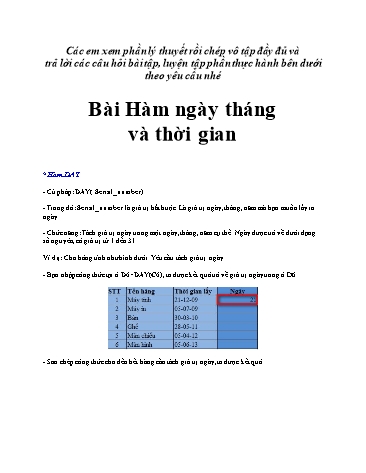
Ví dụ: Cho bảng tính như hình dưới. Yêu cầu tách giá trị ngày.
- Bạn nhập công thức tại ô D6=DAY(C6), ta được kết quả trả về giá trị ngày trong ô D6
- Sao chép công thức cho đến hết hàng cần tách giá trị ngày, ta được kết quả - Chức năng: Trả về biểu thức ngày tháng năm đã nhập
 Bảng Thống kê mô tả các hàm
 Hàm Mô tả
 Hàm DATE Trả về một ngày được chỉ định dưới dạng số sê ri.
 Hàm DAY Trả về ngày trong tháng.
 Hàm MONTH Trả về tháng của một ngày được chỉ định.
 Hàm NOW Trả về ngày và thời gian hiện tại.
 Hàm TODAY Trả về ngày hiện tại.
 Hàm YEAR Trả về năm của một ngày nhất định.
Bài tập:
Bài 1: Đánh dấu ngày lớn hơn
Bài 2: Tính số ngày trong năm
Bài 3: Thêm năm vào ngày Bài Hàm dò tìm
* Hàm Vlookup
I. Cú pháp hàm Vlookup
 Lưu ý cú pháp hàm:
 VLOOKUP(lookup_value,table_array,col_index_num,[range_lookup])
Trong đó:
lookup_value: Giá trị dùng để dò tìm.
table_array: Bảng giá trị dò, để ở dạng địa chỉ Tuyệt đối (có dấu $ phía trước bằng cách nhấn
F4).
col_index_num: Thứ tự của cột cần lấy dữ liệu trên bảng giá trị dò.
range_lookup: Phạm vi tìm kiếm, TRUE tương đương với 1 (dò tìm tương đối), FALSE tương
đương với 0 (dò tìm tuyệt đối).
II. Ví dụ về hàm Vlookup trong Excel
1. Cách dò tìm tương đối:
VD: Căn cứ vào bảng quy định xếp loại tương ứng với điểm đã cho, tiến hành xếp loại học lực
cho các sinh viên có tên trong danh sách dưới: Ví dụ dò tìm tuyệt đối khi dùng hàm vlookup
Để điền thông tin quê quán của nhân viên ta dùng công thức Vlookup cho ô E6 như sau:
=VLOOKUP(A6,$D$12:$F$17,2,0)
A6 là giá trị đem dò tìm
$D$12:$F$17 là bảng dò tìm
2 : số thứ tự cột dữ liệu trên bảng dò
0 : Kiểu dò tìm chính xác
 Cách sử dụng dò tuyệt đối với hàm Vlookup
Tương tự để điền vào ô trình độ của nhân viên ta làm như sau:
Với ô F6 có công thức : =VLOOKUP(A6,$D$12:$F$17,3,0)
 Kết quả dùng hàm Vlookup dò giá trị tuyệt đối
Giá trị tương đối và giá trị tuyệt đối Bảng giá trị dò: Phải để ở dạng địa chỉ tuyệt đối (bằng cách chọn bảng và nhấn F4), khi chọn
không quét tiêu đề.
Phạm vi tìm kiếm: Nếu là False (0) thực hiện dò tìm chính xác, ngược lại, True (1) là dò tìm
tương đối.
II. Ví dụ về hàm Hlookup trong Excel
Ví Dụ 1: Điền thông tin cột Xếp loại học lực cho học sinh dựa vào bảng thông tin dưới đây:
Các bạn sẽ sử dụng dụng công thức Hlookup để thực hiện
Với công thức ô E6: =HLOOKUP(D6,$B$16:$F$17,2,1)
 Chú ý
 Có một chú ý cho bạn là khi bạn nhập xong D6 ở HLOOKUP rồi thì bạn quét bảng điểm
 xếp loại và nhấn F4, và chọn 2 là Xếp loại, 1 ở đây là TRUE (tức là dò tìm tương đối)
File đính kèm:
- he_thong_on_tap_kien_thuc_mon_tin_hoc_lop_9_tuan_2425_kem_da.docx
- tin_hoc_lop_9_-_tuan_24_-_25_-_dap_an_242202012.docx