Giáo án ôn tập kiến thức môn Tin học Lớp 8 - Bài 18+19
 8 Trang
164
8 Trang
164
Bạn đang xem tài liệu "Giáo án ôn tập kiến thức môn Tin học Lớp 8 - Bài 18+19", để tải tài liệu gốc về máy hãy click vào nút Download ở trên.
Tóm tắt nội dung tài liệu: Giáo án ôn tập kiến thức môn Tin học Lớp 8 - Bài 18+19
 Các em xem phần lý thuyết rồi chép vô tập đầy đủ và
trả lời các câu hỏi bài tập, luyện tập phần thực hành bên dưới
 theo yêu cầu nhé
 Bài 18: Âm thanh
 Bài học này sẽ hướng dẫn các bạn lập trình để thêm âm thanh cho đối tượng và thực hành để
thêm nhạc vào thiệp.
9.1. Thêm âm thanh
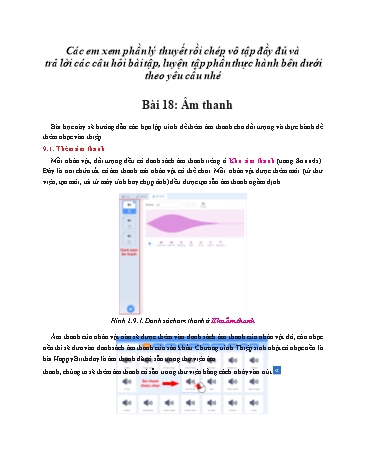
 Mỗi nhân vật, đối tượng đều có danh sách âm thanh riêng ở Khu âm thanh (trang Sounds).
Đây là nơi chứa tất cả âm thanh mà nhân vật có thể chơi. Mỗi nhân vật được thêm mới (từ thư
viện, tạo mới, tải từ máy tính hay chụp ảnh) đều được tạo sẵn âm thanh ngầm định.
 Hình 2.9.1. Danh sách âm thanh ở Khu âm thanh
 Âm thanh của nhân vật nào sẽ được thêm vào danh sách âm thanh của nhân vật đó, còn nhạc
nền thì sẽ đưa vào danh sách âm thanh của sân khấu. Chương trình Thiệp sinh nhật có nhạc nền là
bài Happy Birthday là âm thanh đã có sẵn trong thư viện âm
thanh, chúng ta sẽ thêm âm thanh có sẵn trong thư viện bằng cách nháy vào nút . Hình 2.9.4. Đoạn khối lệnh hoàn chỉnh
Tóm tắt lý thuyết và bài tập thực hành Hình 2.10.3. Tạo bản sao từ nhân vật khác
10.3. Lập trình thay đổi hiệu ứng cho bản sao
 Chúng ta sẽ lập trình điều khiển ngôi sao mờ đi, một giây sau sẽ hiện rõ trở lại và một giây
sau nữa sẽ đổi màu. Chúng ta sẽ sử dụng khối lệnh Thay đổi hiệu ứng
 điểu khiển việc thay đổi hiệu ứng màu và hiệu ứng bóng ma. Với hiệu ứng
bóng ma, lượng giá trị thay đổi là số dương sẽ khiến đối tượng trở nên mờ hơn và ngược lại. Ta
có thể chọn lượng giá trị thay đổi của hiệu ứng tuỳ ý để ngôi sao đẹp hơn.
 Hình 2.10.4. Các mức độ hiệu ứng mờ ảo
Chúng ta sẽ cho ngôi sao nhấp nháy bằng hai khối lệnh thay đổi hiệu ứng bóng ma và đổi màu
bằng một khối lệnh đổi hiệu ứng màu. Ta ghép các khối lệnh và chạy thử.
 Hình 2.10.5. Thay đổi các hiệu ứng
Ghép thêm vòng lặp để việc thay đổi hiệu ứng được thực hiện liên tục. Hình 2.10.9. Sắp xếp các bản sao
 Với cột đầu tiên, Ngôi sao được lập trình di chuyển từ dưới lên trên, tức là giá trị tung độ của
Ngôi sao được tăng.
 Hình 2.10.10. Cột sao thứ nhất
 Hàng tiếp theo, Ngôi sao di chuyển từ trái sang phải, tức là giá trị hoành độ của ngôi sao
được tăng.
 Hình 2.10.11. Hàng sao
 Cột cuối cùng, Ngôi sao di chuyển từ trên xuống dưới, tức là giảm giá trị tung độ của Ngôi
sao.
 Hình 2.10.12. Cột sao thứ 2
Chỉ bản sao mới có hiệu ứng nên sau khi tạo đủ bản sao rồi, các bạn ẩn ngôi sao đi bằng khối
lệnh Ẩn trong nhóm lệnh Ngoại hình. Tuy nhiên để tránh việc khi chạy
lại chương trình lần sau Ngôi sao vẫn bị ẩn thì ta thêm khối lệnh Hiện vào đầu đoạn khối
lệnh. Cuối cùng là khối lệnh kích hoạt và đặt vị trí bắt đầu cho Ngôi sao.
File đính kèm:
- giao_an_on_tap_kien_thuc_mon_tin_hoc_lop_8_bai_1819.docx