Giáo án ôn tập Tin học Lớp 7 - Tuần 28 đến 30
 6 Trang
171
6 Trang
171
Bạn đang xem tài liệu "Giáo án ôn tập Tin học Lớp 7 - Tuần 28 đến 30", để tải tài liệu gốc về máy hãy click vào nút Download ở trên.
Tóm tắt nội dung tài liệu: Giáo án ôn tập Tin học Lớp 7 - Tuần 28 đến 30
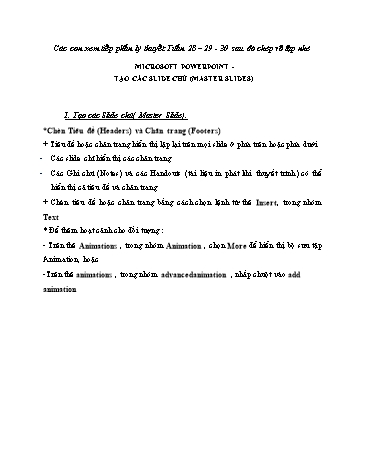
 Các con xem tiếp phần lý thuyết Tuần 28 – 29 - 30 sau đó chép vô tập nhé
 MICROSOFT POWERPOINT -
 TẠO CÁC SLIDE CHỦ (MASTER SLIDES)
 1. Tạo các Slide chủ( Master Slide).
*Chèn Tiêu đề (Headers) và Chân trang (Footers)
+ Tiêu đề hoặc chân trang hiển thị lặp lại trên mọi slide ở phía trên hoặc phía dưới
- Các slide chỉ hiển thị các chân trang
- Các Ghi chú (Notes) và các Handouts (tài liệu in phát khi thuyết trình) có thể
 hiển thị cả tiêu đề và chân trang
+ Chèn tiêu đề hoặc chân trang bằng cách chọn lệnh từ thẻ Insert, trong nhóm
Text
* Để thêm hoạt cảnh cho đối tượng:
- Trên thẻ Animations, trong nhóm Animation, chọn More để hiển thị bộ sưu tập
Animation, hoặc
-Trên thẻ animations, trong nhóm advancedanimation, nhấp chuột vào add
animation * Áp dụng các hiệu ứng dịch chuyển slide.
+ Để áp dụng dịch chuyển slide, trên thẻ transitions, trong nhóm transition to
this slide, chọn một phong cách dịch chuyển
-Chọn more để hiển thị tất cả bộ sưu tập, và trỏ chuột vào để xem trước
-Tùy chỉnh dịch chuyển bằng cách thêm âm thanh hoặc thay đổi tốc độ
-Có thể áp dụng chuyển đổi vào một slide duy nhất hoặc áp dụng cho tất cả các
slide trong bản trình chiếu
-Sử dụng các tùy chọn trong nhóm timing để thiết lập cách chạy bản trình chiếu.
3. Áp dụng các hiệu ứng dịch chuyển slide.
* Để áp dụng dịch chuyển slide, trên thẻ transitions, trong nhóm transition to this
slide, chọn một phong cách dịch chuyển
- Chọn more để hiển thị tất cả bộ sưu tập, và trỏ chuột vào để xem trước
- Tùy chỉnh dịch chuyển bằng cách thêm âm thanh hoặc thay đổi tốc độ
- Có thể áp dụng chuyển đổi vào một slide duy nhất hoặc áp dụng cho tất cả các
 slide trong bản trình chiếu
* Sử dụng các tùy chọn trong nhóm timing để thiết lập cách chạy bản trình chiếu
4. Thuyết trình.
* Hai tùy chọn để quan sát bản trình chiếu:
 - In các slide trực tiếp lên giấy trong, hoặc
 - Hiển thị trực tiếp các slide trên máy tính
* Hầu hết mọi người kết hợp các tệp tin đa phương tiện khác như phim hoặc âm
thanh vào bản trình chiếu, và sau đó diễn thuyết đến người nghe trực tiếp hoặc tự
trình chiếu trên máy tính
* Sử dụng các tính năng từ thẻ slide show để thiết lập các tùy chọn cho trình chiếu: - khi kết thúc trình chiếu, thị một màn hình đen với bản tin “End of slide show,
 click to exit” ở phía trên
- Để duyệt slide thủ công:
 ▪ Nhấp chuột để di chuyển đến slide tiếp theo hoặc hiển thị các mục
 hoa thị hoặc các đối tượng trên slide; hoặc
 ▪ Nhấn ENTER, SPACEBAR, PGUP or PGDN
 CÂU HỎI
Câu 1: Thông thường trên một slide nên có tối đa bao nhiêu mục hoa thị là đủ?
 a. 6 c. 10
 b. 8 d. Không giới hạn
Câu 2: Bạn có thể chèn slide mới như thế nào?
 a. Trên thẻ Home, trong nhóm Slides, chọn New Slide.
 b. Trên thanh công cụ truy xuất nhanh, chọn New Slide.
 c. Nhấn CTRL+M.
 d. Nhấp chuột phải vào slide trên các thẻ Outline hoặc Slides và sau đó chọn
 New Slide.
 e. Bất kỳ đáp án nào trên
 f. a, c, hoặc d
Câu 3: Để thay đổi bố cục slide, bạn có thể:
 a. Trên thẻ Home, trong nhóm Slides, chọn Layout.
 b. Trên thẻ Design, trong nhóm Slides, chọn Slide Layout.
 c. Nhấp chuột phải vào slide trong thẻ Slides hoặc trong khung Slide và sau
 đó chọn Layout.
 d. Bất kỳ đáp án nào trên
 e. a hoặc c
Câu 4: Để chèn một bảng vào trong slide, bạn có thể:
 a. Trên thẻ Insert, trong nhóm Tables, chọn Table.
 b. Thay đổi bố cục slide thành bố cục Title and Table.
File đính kèm:
- giao_an_on_tap_tin_hoc_lop_7_tuan_28_den_30.docx