Giáo án ôn tập Tin học Lớp 8 - Vẽ mặt đồng hồ + Vẽ kim đồng hồ
 12 Trang
175
12 Trang
175
Bạn đang xem tài liệu "Giáo án ôn tập Tin học Lớp 8 - Vẽ mặt đồng hồ + Vẽ kim đồng hồ", để tải tài liệu gốc về máy hãy click vào nút Download ở trên.
Tóm tắt nội dung tài liệu: Giáo án ôn tập Tin học Lớp 8 - Vẽ mặt đồng hồ + Vẽ kim đồng hồ
 Các em xem phần lý thuyết rồi chép vô tập đầy đủ và
 luyện tập phần thực hành bên dưới theo yêu cầu nhé !!!
 Bài: Vẽ mặt đồng hồ
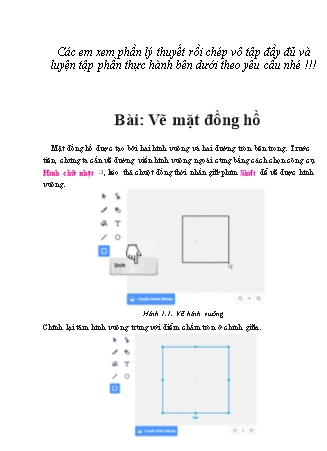
 Mặt đồng hồ được tạo bởi hai hình vuông và hai đường tròn bên trong. Trước
tiên, chúng ta cần vẽ đường viền hình vuông ngoài cùng bằng cách chọn công cụ
Hình chữ nhật , kéo thả chuột đồng thời nhấn giữ phím Shift để vẽ được hình
vuông.
 Hình 1.1. Vẽ hình vuông
Chỉnh lại tâm hình vuông trùng với điểm chấm tròn ở chính giữa. Hình 1.5. Thêm một đường viền hình vuông và hai đường tròn
 Thêm số cho đồng hồ. Dùng công cụ để thêm các số từ 1 đến 12 và điều
chỉnh vị trí của số cho phù hợp bằng các phím mũi tên trên bàn phím.
 Hình 3.1.6. Thêm số cho đồng hồ Bài: Giới thiệu về Góc và Hướng của
 đối tượng
1. Giới thiệu về góc
 Cứ hai kim bất kì trong đồng hồ đều sẽ tạo thành một góc. Đơn vị để đo độ lớn
của góc là độ, kí hiệu O. Ví dụ 30 o (30 độ). Góc cũng dùng để mô tả chuyển động
xoay. Góc xoay càng rộng thì giá trị góc càng lớn. Xoay hết một vòng tròn thì góc
bằng 360o.
Hình 1 minh hoạ các giá trị góc được tạo bởi kim giờ và kim phút của đồng hồ.
Lưu ý có thể có một số trường hợp không đúng với thực tế.
 Hình 2. Các góc được tạo bởi kim giờ và kim phút
2. Hướng của đối tượng
 Mỗi đối tượng đều có một hướng nhất định và có giá trị ngầm định là hướng
sang phải (90o). Hướng và giá trị hướng của đối tượng được mô tả như trên Hình 2. Khi ở chế độ chỉnh hình có các chấm tròn xuất hiện trên đối tượng, nháy chuột
vào một điểm để bỏ điểm đó, nháy chuột vào một cạnh để tạo thêm một điểm.
 Bỏ điểm này Chỉnh lại vị trí Thêm điểm và
 chỉnh lại vị trí
 Hình 2.1. Tạo hình kim phút
3. Kim giờ
Đầu tiên vẽ một đường tròn, chỉnh hình để thành hình trái tim.
 Hình 3.1. Tạo hình đầu kim giờ
Thêm một hình chữ nhật và chỉnh lại hình để tạo thành đầu kim.
 Hình 3.2. Kim giờ
Lưu ý: Sau khi vẽ xong, đổi lại tên cho các đối tượng. Hình 4.2. Kim giây đi tới tâm của đồng hồ
Tiếp theo, lập trình cho kim giây xoay và tạo bản sao.
 Hình 4.3. Kim giây tạo bản sao
 Cuối cùng, vào trang Thiết kế của đối tượng đồng hồ để sắp xếp lại vị trí các số.
 Hình 4.4. Sắp xếp vị trí các số của đồng hồ
File đính kèm:
- giao_an_on_tap_tin_hoc_lop_8_ve_mat_dong_ho_ve_kim_dong_ho.docx